¿Qué vas a crear?
Una red corporativa con sucursales interconectadas y equipos segmentados por áreas.
LABORATORIO INTEGRADOR · DESDE CERO
Instala EVE-NG desde cero y reconstruye paso a paso la topología original: Central, León, Chinandega y Masaya, con VLAN, cinco enlaces WAN, OSPF, servidores, ASA y DMZ.
Marca cada etapa solamente después de completar su comprobación. El progreso se conserva en este navegador.
Una red corporativa con sucursales interconectadas y equipos segmentados por áreas.
Desde VMware y EVE-NG hasta la configuración de cada equipo, con pasos y comandos copiables.
Cada paso indica el resultado esperado, y cada etapa se valida antes de continuar.
Se conserva el direccionamiento del diagrama suministrado. Cuando la imagen no especifica una VLAN, un modelo exacto o una política de seguridad, la guía lo identifica claramente como una decisión didáctica que debe comprobarse.
El firewall protege los accesos de la Central. Las tres sucursales se conectan mediante cinco enlaces WAN.
Reconoce la red completa, sus sedes y el resultado final antes de instalar ningún programa.
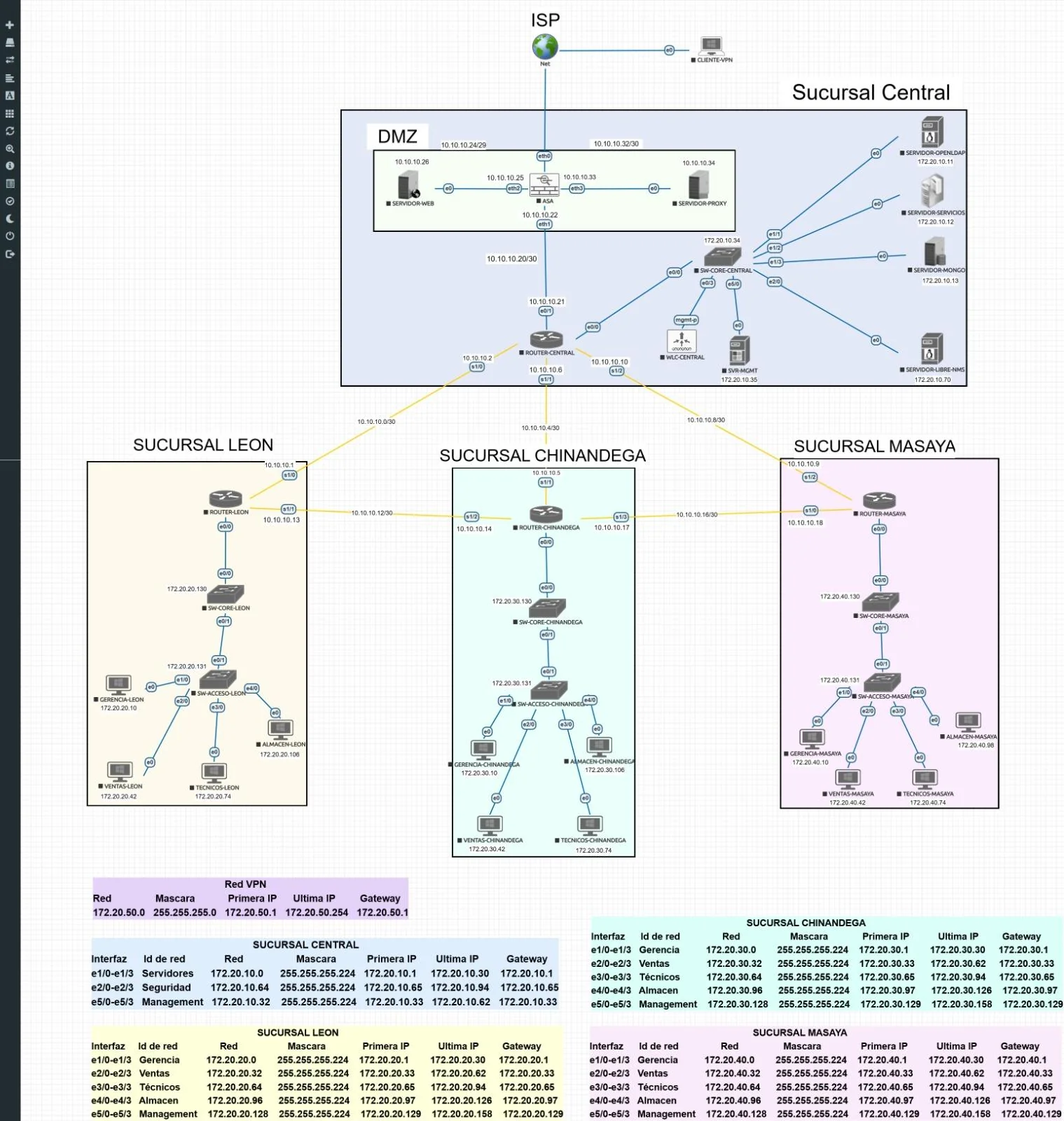
Al terminar tendrás cuatro routers interconectados, tres pares de switches en las sucursales, un switch central, 12 equipos cliente, servidores de la central y una zona DMZ conectada a un firewall ASA. La VPN, la autenticación y el monitoreo real se incorporan en fases adicionales.
Las IP, subredes /27, enlaces /30 y nombres de equipos se reproducen a partir de la imagen. Los IDs de VLAN 10/20/30/40/50 son una convención didáctica coherente, porque el número de VLAN no aparece confirmado en el dibujo. Las configuraciones de VPN, ISP, DNS, WLC, LDAP, MongoDB y LibreNMS requieren software y parámetros adicionales.
Esta decisión es obligatoria: no todas las versiones de EVE-NG permiten ejecutar tantos dispositivos.
| Edición | Situación en octubre de 2026 | ¿Permite ejecutar esta topología completa? |
|---|---|---|
| EVE-NG Freemium 7.2 | Versión actual, gratuita pero limitada a 7 nodos en ejecución por instancia. | No simultáneamente; solo prácticas fragmentadas. |
| EVE-NG Community 6.2 | Edición gratuita anterior; sin soporte desde junio de 2026. | Puede superar el límite de siete nodos, pero es una versión sin mantenimiento. Solo laboratorio aislado bajo criterio institucional. |
| EVE-NG Base/Pro con licencia | Capacidad superior; consultar derechos y condiciones académicas. | Sí, sujeto a licencia y recursos del equipo. |
La versión Freemium NO debe proponerse como solución completa para este diagrama de más de treinta nodos. También debes verificar la licencia de uso docente/institucional de EVE-NG y las licencias de Cisco, Windows y otros sistemas.
La computadora física ejecutará VMware Workstation; dentro de VMware funcionará EVE-NG; dentro de EVE-NG estarán los dispositivos.
Esta ruta utiliza una ISO oficial. Si tu edición ofrece OVF/OVA, la importación cambia, pero las etapas posteriores son iguales.
C:\Laboratorios\EVE-NG\.Get-FileHash "C:\Laboratorios\EVE-NG\NOMBRE-REAL-DE-LA-ISO.iso" -Algorithm SHA256EVE-NG-EMPRESA-4-SEDES.America/Managua y parámetros de red de administración.http://IP-DE-EVE o https://IP-DE-EVE, según tu versión.ip -br address
cat /proc/cpuinfo | grep -E "vmx|svm" | head -3
free -h
df -hEVE-NG es el emulador; los sistemas de Cisco, Windows y Linux se obtienen por separado.
| Rol del laboratorio | Imagen o tipo recomendado | Observación |
|---|---|---|
| 4 routers con enlaces WAN | Cisco IOS que soporte Ethernet y Serial, o equivalente con enlaces Ethernet /30 | La imagen determina los nombres de interfaces y módulos. |
| 7 switches | Cisco L2 compatible con VLAN y trunks (IOL-L2 o IOSvL2) | La numeración Ethernet1/0…Ethernet4/0 puede variar. |
| Firewall | Cisco ASAv adquirido desde Cisco con licencia válida | El ASA debe disponer de suficientes interfaces. |
| 12 estaciones | VPCS incluido en EVE-NG | No requiere instalar Windows en cada cliente. |
| Servidores Linux | Ubuntu Server o Debian obtenidos oficialmente | OpenLDAP, servicios, Mongo, NMS, web, proxy y management. |
| Windows Server 2025 | ISO de evaluación o licencia institucional | Se incorpora en una fase complementaria para DHCP. |
| WLC y cliente VPN | Imágenes licenciadas disponibles o nodos de reserva con función documentada | No se puede deducir versión de WLC y VPN de la captura. |
routers, switches, firewall, linux y windows.root)./opt/unetlab/addons/qemu/.vios-, viosl2-, asav-, linux- o winserver-.Ejemplo: una imagen vIOS legal que descargaste con un nombre propio. Cambia ARCHIVO_DESCARGADO.qcow2 por el nombre exacto del archivo que subiste.
Crea primero el directorio, sube el archivo por WinSCP al mismo directorio y después ejecuta el cambio de nombre.
virtioa.qcow2.mkdir -p /opt/unetlab/addons/qemu/vios-router-lab
cd /opt/unetlab/addons/qemu/vios-router-lab
# Subir aquí ARCHIVO_DESCARGADO.qcow2 con SFTP
mv ARCHIVO_DESCARGADO.qcow2 virtioa.qcow2
/opt/unetlab/wrappers/unl_wrapper -a fixpermissionsmkdir -p /opt/unetlab/addons/qemu/viosl2-switch-lab
cd /opt/unetlab/addons/qemu/viosl2-switch-lab
# Subir aquí ARCHIVO_SWITCH.qcow2 con SFTP
mv ARCHIVO_SWITCH.qcow2 virtioa.qcow2
/opt/unetlab/wrappers/unl_wrapper -a fixpermissionsLas imágenes vIOS modernas suelen ofrecer interfaces Ethernet, mientras que el dibujo muestra Serial1/0, Serial1/1, etc. Para reproducir las etiquetas exactamente, utiliza una imagen con soporte de módulos seriales y comprueba la asignación de puertos. Si el router no dispone de seriales, utiliza enlaces Ethernet punto a punto y conserva IP y máscara /30.
Antes de añadir los enlaces, coloca todos los dispositivos en el espacio de trabajo.
RED-EMPRESARIAL-4-SEDES.Red empresarial multisede - Replica.ROUTER-CENTRAL, ROUTER-LEON, ROUTER-CHINANDEGA y ROUTER-MASAYA.SW-CORE-CENTRAL.SW-CORE-LEON, SW-ACCESO-LEON, SW-CORE-CHINANDEGA, SW-ACCESO-CHINANDEGA, SW-CORE-MASAYA y SW-ACCESO-MASAYA.GERENCIA-LEON, VENTAS-LEON, etc.SERVIDOR-OPENLDAP, SERVIDOR-SERVICIOS, SERVIDOR-MONGO, SVR-MGMT y SERVIDOR-LIBRE-NMS.SERVIDOR-WEB y SERVIDOR-PROXY.Los puertos son una referencia basada en la captura. Cada estudiante debe anotar sus interfaces reales y adaptar los comandos.
Utiliza la herramienta de conexiones. Los cinco enlaces conforman un triángulo con interconexión lateral, no una malla completa entre todos los routers.
| Conexión | Interfaz A del dibujo | Interfaz B del dibujo | Subred /30 |
|---|---|---|---|
| CENTRAL ↔ LEÓN | S1/0 | S1/0 | 10.10.10.0/30 |
| CENTRAL ↔ CHINANDEGA | S1/1 | S1/1 | 10.10.10.4/30 |
| CENTRAL ↔ MASAYA | S1/2 | S1/2 | 10.10.10.8/30 |
| LEÓN ↔ CHINANDEGA | S1/1 | S1/2 | 10.10.10.12/30 |
| CHINANDEGA ↔ MASAYA | S1/3 | S1/0 | 10.10.10.16/30 |
ROUTER-LEON al puerto de subida de SW-CORE-LEON.Ethernet0/0 de router a Ethernet0/0 del switch, solo si existen en tu imagen.SW-CORE-LEON Ethernet0/1 con SW-ACCESO-LEON Ethernet0/1.Ethernet1/0 del switch de acceso.Ethernet2/0.Ethernet3/0.Ethernet4/0.Conecta los servidores centrales a puertos separados del switch SW-CORE-CENTRAL. Conecta ASA al router central y sus interfaces DMZ directamente a Web y Proxy, como aparece en la imagen.
| Origen | Destino | Puerto sugerido en CORE / ASA | Red o función |
|---|---|---|---|
| SW-CORE-CENTRAL | SERVIDOR-OPENLDAP | Ethernet1/1 | 172.20.10.11 (VLAN 10) |
| SW-CORE-CENTRAL | SERVIDOR-SERVICIOS | Ethernet1/2 | 172.20.10.12 (VLAN 10) |
| SW-CORE-CENTRAL | SERVIDOR-MONGO | Ethernet1/3 | 172.20.10.13 (VLAN 10) |
| SW-CORE-CENTRAL | SERVIDOR-LIBRE-NMS | Ethernet2/0 | 172.20.10.70 (VLAN 20) |
| SW-CORE-CENTRAL | SVR-MGMT | Ethernet5/0 | 172.20.10.35 (VLAN 50) |
| ROUTER-CENTRAL | ASA inside | Router Eth0/1 ↔ ASA eth1 | 10.10.10.20/30 |
| ASA eth2 | SERVIDOR-WEB | directo | 10.10.10.24/29 |
| ASA eth3 | SERVIDOR-PROXY | directo | 10.10.10.32/30 |
| ASA eth0 | ISP | red externa controlada | IP del ISP no definida en el dibujo |
Esta tabla es la referencia común para todos los comandos. Una misma IP no puede asignarse a dos equipos.
Las VLAN internas utilizan 255.255.255.224 (/27). Los enlaces entre routers utilizan 255.255.255.252 (/30). El segmento VPN indicado en el diagrama es 172.20.50.0/24, pero la VPN queda para una fase avanzada.
| Sede | Segmento | VLAN (propuesta) | Subred | Puerta de enlace |
|---|---|---|---|---|
| Central | Servidores | 10 | 172.20.10.0/27 | 172.20.10.1 |
| Central | Management | 50 | 172.20.10.32/27 | 172.20.10.33 |
| Central | Seguridad | 20 | 172.20.10.64/27 | 172.20.10.65 |
| León | Gerencia | 10 | 172.20.20.0/27 | 172.20.20.1 |
| León | Ventas | 20 | 172.20.20.32/27 | 172.20.20.33 |
| León | Técnicos | 30 | 172.20.20.64/27 | 172.20.20.65 |
| León | Almacén | 40 | 172.20.20.96/27 | 172.20.20.97 |
| León | Management | 50 | 172.20.20.128/27 | 172.20.20.129 |
| Chinandega | Gerencia | 10 | 172.20.30.0/27 | 172.20.30.1 |
| Chinandega | Ventas | 20 | 172.20.30.32/27 | 172.20.30.33 |
| Chinandega | Técnicos | 30 | 172.20.30.64/27 | 172.20.30.65 |
| Chinandega | Almacén | 40 | 172.20.30.96/27 | 172.20.30.97 |
| Chinandega | Management | 50 | 172.20.30.128/27 | 172.20.30.129 |
| Masaya | Gerencia | 10 | 172.20.40.0/27 | 172.20.40.1 |
| Masaya | Ventas | 20 | 172.20.40.32/27 | 172.20.40.33 |
| Masaya | Técnicos | 30 | 172.20.40.64/27 | 172.20.40.65 |
| Masaya | Almacén | 40 | 172.20.40.96/27 | 172.20.40.97 |
| Masaya | Management | 50 | 172.20.40.128/27 | 172.20.40.129 |
Estas direcciones son las que aparecen junto a las líneas amarillas del dibujo. Un extremo recibe la primera IP útil del /30; el otro recibe la segunda.
| Red /30 | Extremo A | Extremo B |
|---|---|---|
| 10.10.10.0/30 | LEÓN .1 | CENTRAL .2 |
| 10.10.10.4/30 | CHINANDEGA .5 | CENTRAL .6 |
| 10.10.10.8/30 | MASAYA .9 | CENTRAL .10 |
| 10.10.10.12/30 | LEÓN .13 | CHINANDEGA .14 |
| 10.10.10.16/30 | CHINANDEGA .17 | MASAYA .18 |
La propuesta de Windows DHCP 172.20.10.14 corresponde al laboratorio complementario y no figura todavía entre los equipos originales.
| Equipo | IPv4 fija | Gateway | Red |
|---|---|---|---|
| SERVIDOR-OPENLDAP | 172.20.10.11 | 172.20.10.1 | Servidores |
| SERVIDOR-SERVICIOS | 172.20.10.12 | 172.20.10.1 | Servidores |
| SERVIDOR-MONGO | 172.20.10.13 | 172.20.10.1 | Servidores |
| SW-CORE-CENTRAL | 172.20.10.34 | 172.20.10.33 | Management |
| SVR-MGMT | 172.20.10.35 | 172.20.10.33 | Management |
| SERVIDOR-LIBRE-NMS | 172.20.10.70 | 172.20.10.65 | Seguridad |
| SW-CORE-LEON | 172.20.20.130 | 172.20.20.129 | Management |
| SW-ACCESO-LEON | 172.20.20.131 | 172.20.20.129 | Management |
| SW-CORE-CHINANDEGA | 172.20.30.130 | 172.20.30.129 | Management |
| SW-ACCESO-CHINANDEGA | 172.20.30.131 | 172.20.30.129 | Management |
| SW-CORE-MASAYA | 172.20.40.130 | 172.20.40.129 | Management |
| SW-ACCESO-MASAYA | 172.20.40.131 | 172.20.40.129 | Management |
Trabajaremos primero con León. Cuando todo funcione, repetiremos el patrón en Chinandega y Masaya.
Enciende solo los dos switches de León y abre sus consolas. Ejecuta los comandos de consulta.
enable
show ip interface brief
show interfaces status
show vlan briefEn este modelo para interfaces Ethernet0/1 y Ethernet1/0–4/0, el enlace al CORE será trunk; cada PC quedará en su VLAN. Cambia los nombres de interfaces si tu imagen usa otra nomenclatura.
show vlan brief muestra VLAN 10/20/30/40/50 y sus puertos de usuario.! MODELO - SW-ACCESO-LEON
enable
configure terminal
hostname SW-ACCESO-LEON
no ip domain-lookup
vlan 10
name GERENCIA
vlan 20
name VENTAS
vlan 30
name TECNICOS
vlan 40
name ALMACEN
vlan 50
name MANAGEMENT
interface Ethernet0/1
description TRUNK-HACIA-SW-CORE
switchport mode trunk
switchport trunk allowed vlan 10,20,30,40,50
no shutdown
interface Ethernet1/0
description PC-GERENCIA
switchport mode access
switchport access vlan 10
spanning-tree portfast
no shutdown
interface Ethernet2/0
description PC-VENTAS
switchport mode access
switchport access vlan 20
spanning-tree portfast
no shutdown
interface Ethernet3/0
description PC-TECNICOS
switchport mode access
switchport access vlan 30
spanning-tree portfast
no shutdown
interface Ethernet4/0
description PC-ALMACEN
switchport mode access
switchport access vlan 40
spanning-tree portfast
no shutdown
interface Vlan50
ip address 172.20.20.131 255.255.255.224
no shutdown
ip default-gateway 172.20.20.129
end
write memoryEl CORE transportará las cinco VLAN hacia el router y hacia el switch de acceso; tendrá una IP propia de administración 172.20.20.130/27.
show interfaces trunk muestra los dos uplinks con las VLAN correctas.! MODELO - SW-CORE-LEON
enable
configure terminal
hostname SW-CORE-LEON
no ip domain-lookup
vlan 10
name GERENCIA
vlan 20
name VENTAS
vlan 30
name TECNICOS
vlan 40
name ALMACEN
vlan 50
name MANAGEMENT
interface Ethernet0/0
description TRUNK-ROUTER
switchport mode trunk
switchport trunk allowed vlan 10,20,30,40,50
no shutdown
interface Ethernet0/1
description TRUNK-SW-ACCESO
switchport mode trunk
switchport trunk allowed vlan 10,20,30,40,50
no shutdown
interface Vlan50
ip address 172.20.20.130 255.255.255.224
no shutdown
ip default-gateway 172.20.20.129
end
write memoryLos tres servidores internos usan VLAN 10; LibreNMS usa VLAN 20; Management usa VLAN 50. El puerto hacia el router es trunk 802.1Q. El puerto Ethernet1/4 queda reservado para un futuro servidor DHCP.
172.20.10.34 responde desde una fuente con conectividad hacia VLAN 50.! MODELO para SW-CORE-CENTRAL. Los IDs VLAN son propuesta de laboratorio, no constan en imagen.
enable
configure terminal
hostname SW-CORE-CENTRAL
no ip domain-lookup
vlan 10
name SERVIDORES
vlan 20
name SEGURIDAD
vlan 50
name MANAGEMENT
interface Ethernet0/0
description TRUNK-ROUTER-CENTRAL
switchport mode trunk
switchport trunk allowed vlan 10,20,50
no shutdown
interface Ethernet1/1
description OPENLDAP
switchport mode access
switchport access vlan 10
spanning-tree portfast
no shutdown
interface Ethernet1/2
description SERVICIOS
switchport mode access
switchport access vlan 10
spanning-tree portfast
no shutdown
interface Ethernet1/3
description MONGO
switchport mode access
switchport access vlan 10
spanning-tree portfast
no shutdown
interface Ethernet1/4
description DHCP-FUTURO
switchport mode access
switchport access vlan 10
spanning-tree portfast
no shutdown
interface Ethernet2/0
description LIBRENMS
switchport mode access
switchport access vlan 20
spanning-tree portfast
no shutdown
interface Ethernet5/0
description SRV-MGMT
switchport mode access
switchport access vlan 50
spanning-tree portfast
no shutdown
interface Ethernet0/3
description WLC-MGMT
switchport mode access
switchport access vlan 50
spanning-tree portfast
no shutdown
interface Vlan50
ip address 172.20.10.34 255.255.255.224
no shutdown
ip default-gateway 172.20.10.33
end
write memoryAlgunas imágenes Cisco no implementan exactamente el mismo conjunto de comandos. show interfaces trunk puede variar; si el equipo no tiene el puerto Ethernet5/0, selecciona otro puerto físico libre, cambia el cable en EVE y anótalo. No ejecutes fragmentos diseñados para otra interfaz.
Cada subinterfaz 802.1Q tendrá la primera IP útil de la subred. Esto se denomina Router-on-a-Stick.
Enciende los cuatro routers y revisa show ip interface brief. Si tu IOS muestra FastEthernet0/0 o GigabitEthernet0/0 en lugar de Ethernet0/0, sustituye el identificador en todas las líneas.
enable
show version
show ip interface brief
show inventory
show controllers serial 1/0El enlace LAN central transporta las VLAN 10 (servidores), 20 (seguridad) y 50 (administración). Además se configuran las tres WAN hacia sucursales y el enlace al ASA.
! MODELO DIDACTICO - adaptar interfaces en base a show ip interface brief
enable
configure terminal
hostname ROUTER-CENTRAL
no ip domain-lookup
interface Ethernet0/0
 no ip address
 no shutdown
interface Ethernet0/0.10
 encapsulation dot1Q 10
 ip address 172.20.10.1 255.255.255.224
interface Ethernet0/0.20
 encapsulation dot1Q 20
 ip address 172.20.10.65 255.255.255.224
interface Ethernet0/0.50
 encapsulation dot1Q 50
 ip address 172.20.10.33 255.255.255.224
interface Serial1/0
 description ENLACE-LEON
 ip address 10.10.10.2 255.255.255.252
 no shutdown
interface Serial1/1
 description ENLACE-CHINANDEGA
 ip address 10.10.10.6 255.255.255.252
 no shutdown
interface Serial1/2
 description ENLACE-MASAYA
 ip address 10.10.10.10 255.255.255.252
 no shutdown
interface Ethernet0/1
 description HACIA-ASA-INSIDE
 ip address 10.10.10.21 255.255.255.252
 no shutdown
router ospf 10
 router-id 10.255.0.1
 passive-interface default
 no passive-interface Serial1/0
 no passive-interface Serial1/1
 no passive-interface Serial1/2
 network 10.10.10.0 0.0.0.3 area 0
 network 10.10.10.4 0.0.0.3 area 0
 network 10.10.10.8 0.0.0.3 area 0
 network 172.20.10.0 0.0.0.31 area 0
 network 172.20.10.32 0.0.0.31 area 0
 network 172.20.10.64 0.0.0.31 area 0
end
write memory
! Opción posterior, cuando ASA interior esté verificada:
! ip route 0.0.0.0 0.0.0.0 10.10.10.22
! router ospf 10
! default-information originateEn León se crean las subinterfaces de VLAN 10/20/30/40/50 y las IP de los enlaces a Central y Chinandega.
! MODELO DIDACTICO - ROUTER-LEON
! Verifique SHOW IP INTERFACE BRIEF. Renombre interfaces si su imagen no coincide.
enable
configure terminal
hostname ROUTER-LEON
no ip domain-lookup
interface Ethernet0/0
 no ip address
 no shutdown
! Subinterfaces VLAN - enlace troncal hacia SW-CORE
interface Ethernet0/0.10
 description VLAN10-GERENCIA
 encapsulation dot1Q 10
 ip address 172.20.20.1 255.255.255.224
 no shutdown
interface Ethernet0/0.20
 description VLAN20-VENTAS
 encapsulation dot1Q 20
 ip address 172.20.20.33 255.255.255.224
 no shutdown
interface Ethernet0/0.30
 description VLAN30-TECNICOS
 encapsulation dot1Q 30
 ip address 172.20.20.65 255.255.255.224
 no shutdown
interface Ethernet0/0.40
 description VLAN40-ALMACEN
 encapsulation dot1Q 40
 ip address 172.20.20.97 255.255.255.224
 no shutdown
interface Ethernet0/0.50
 description VLAN50-MANAGEMENT
 encapsulation dot1Q 50
 ip address 172.20.20.129 255.255.255.224
 no shutdown
interface Serial1/0
 description ENLACE-CENTRAL
 ip address 10.10.10.1 255.255.255.252
 no shutdown
interface Serial1/1
 description ENLACE-CHINANDEGA
 ip address 10.10.10.13 255.255.255.252
 no shutdown
router ospf 10
 router-id 10.255.0.2
 passive-interface default
 no passive-interface Serial1/0
 no passive-interface Serial1/1
 network 172.20.20.0 0.0.0.255 area 0
 network 10.10.10.0 0.0.0.3 area 0
 network 10.10.10.12 0.0.0.3 area 0
end
write memory
! Verifique: show ip route ; show ip ospf neighbor ; show ip interface briefshow ip interface brief.show ip interface brief y guarda con write memory.show controllers serial 1/0 con el número real de interfaz.clock rate 64000 solo en la interfaz serial DCE.enable
show controllers serial 1/0
configure terminal
interface Serial1/0
clock rate 64000
no shutdown
end
write memoryLas plantillas incluyen OSPF área 0 para que los routers conozcan todas las subredes. Usa show ip ospf neighbor para comprobar las adyacencias. Las líneas de ruta por defecto hacia el ASA del router central se mantienen comentadas hasta verificar el firewall.
Antes de configurar las estaciones, todas las sedes deben poder comunicarse mediante las rutas anunciadas.
10.10.10.1.10.10.10.5.10.10.10.9.10.10.10.14.10.10.10.18.ping 10.10.10.1
ping 10.10.10.5
ping 10.10.10.9
show ip interface briefshow ip ospf neighbor.show ip route ospf.172.20.30.0/27 y 172.20.40.96/27.show ip ospf neighbor
show ip route ospf
show ip protocols
show interfaces descriptionVPCS permite probar el direccionamiento sin instalar doce sistemas operativos completos.
GERENCIA-LEON.ip 172.20.20.10 255.255.255.224 172.20.20.1.save y repite en cada cliente con los datos de la tabla.show ip y ping hacia su gateway.| Nodo VPCS | Dirección IP | Gateway |
|---|---|---|
| GERENCIA-LEON | 172.20.20.10/27 | 172.20.20.1 |
| VENTAS-LEON | 172.20.20.42/27 | 172.20.20.33 |
| TECNICOS-LEON | 172.20.20.74/27 | 172.20.20.65 |
| ALMACEN-LEON | 172.20.20.106/27 | 172.20.20.97 |
save.show ip y ping GATEWAY.ping 172.20.30.10 para alcanzar Gerencia Chinandega.ping 172.20.40.10.ping 172.20.20.74.show ip
ping 172.20.20.1
ping 172.20.30.10
ping 172.20.40.10No basta con poner un icono de servidor: cada equipo debe arrancar y tener su dirección IP correcta.
/opt/unetlab/addons/qemu/linux-ubuntu-servidores-lab/.cdrom.iso.mkdir -p /opt/unetlab/addons/qemu/linux-ubuntu-servidores-lab
cd /opt/unetlab/addons/qemu/linux-ubuntu-servidores-lab
# Renombra TU ISO original que subiste por SFTP:
mv NOMBRE-REAL-DE-TU-ISO.iso cdrom.iso
/opt/qemu/bin/qemu-img create -f qcow2 virtioa.qcow2 30G
/opt/unetlab/wrappers/unl_wrapper -a fixpermissionsEn EVE los nodos QEMU pueden usar discos diferenciales. Es necesario hacer un commit de la instalación para conservar la plantilla si posteriormente se usa Wipe. Los identificadores cambian por estudiante y laboratorio.
/opt/unetlab/tmp/POD/UUID/NODE_ID/, sustituyendo esas tres etiquetas por valores reales.virtioa.qcow2 y ejecuta el comando qemu-img commit solo sobre el disco del nodo que acabas de instalar.cdrom.iso para que no repita la instalación.cd /opt/unetlab/tmp/POD/UUID/NODE_ID/
ls -lh virtioa.qcow2
/opt/qemu/bin/qemu-img info virtioa.qcow2
/opt/qemu/bin/qemu-img commit virtioa.qcow2
# Al verificar commit, retirar la ISO en la carpeta de imagen base:
cd /opt/unetlab/addons/qemu/linux-ubuntu-servidores-lab
rm -f cdrom.isoSERVIDOR-OPENLDAP, SERVIDOR-SERVICIOS, SERVIDOR-MONGO, SVR-MGMT, SERVIDOR-LIBRE-NMS, SERVIDOR-WEB y SERVIDOR-PROXY.Consulta el nombre de interfaz, normalmente ens3 o enp0s3. Crea o edita un archivo Netplan bajo /etc/netplan/ para cada equipo. Esta muestra es exclusivamente para OpenLDAP con 172.20.10.11/27.
ip -br address muestra 172.20.10.11/27 y ip route indica el gateway correcto.ip -br link
ip -br address
ip routenetwork:
version: 2
ethernets:
ens3:
dhcp4: false
addresses:
- 172.20.10.11/27
routes:
- to: default
via: 172.20.10.1sudo netplan try
ip -br address
ip route
ping -c 4 172.20.10.1Cuando el servidor OpenLDAP tenga IP y conectividad, instala slapd y utilidades LDAP. El asistente solicita datos del directorio; el dominio interno es una decisión del laboratorio, no aparece especificado en la imagen.
sudo apt update
sudo apt install -y slapd ldap-utils
sudo systemctl status slapd --no-pager
sudo dpkg-reconfigure slapdCuando el ASA tenga sus interfaces configuradas, asigna 10.10.10.26/29 al servidor WEB y 10.10.10.34/30 al servidor PROXY, con gateways 10.10.10.25 y 10.10.10.33 respectivamente. Instala NGINX y Squid solo si esas funciones son parte del alcance de la práctica.
sudo apt update
sudo apt install -y nginx
sudo systemctl enable --now nginx
curl -I http://127.0.0.1sudo apt update
sudo apt install -y squid
sudo systemctl status squid --no-pager
# Antes de permitir clientes, configure ACL autorizadas en squid.confLa imagen identifica los nodos MongoDB, LibreNMS, Servicios, Management y WLC, pero no muestra sus versiones ni la configuración de aplicaciones. El manual deja la conectividad IP definida y enlaza a la documentación oficial de LibreNMS. Los otros servicios se configuran en actividades específicas, después de completar el núcleo de la red.
La topología incluye un ASA con cuatro conexiones: ISP, Router Central, Servidor Web y Servidor Proxy.
asav-.virtioa.qcow2 y ejecuta fixpermissions.mkdir -p /opt/unetlab/addons/qemu/asav-lab
cd /opt/unetlab/addons/qemu/asav-lab
# Subir por SFTP imagen original a este directorio
mv ASAV-ORIGINAL.qcow2 virtioa.qcow2
/opt/unetlab/wrappers/unl_wrapper -a fixpermissionsLa IP de la interfaz externa hacia ISP no puede deducirse de la captura. No inventes una dirección pública: úsala solo cuando exista un proveedor simulado con una red definida.
| ASA, etiqueta del dibujo | Red | IP del ASA | Extremo opuesto |
|---|---|---|---|
| eth1 · inside | 10.10.10.20/30 | 10.10.10.22 | ROUTER-CENTRAL 10.10.10.21 |
| eth2 · dmz_web | 10.10.10.24/29 | 10.10.10.25 | SERVIDOR-WEB 10.10.10.26 |
| eth3 · dmz_proxy | 10.10.10.32/30 | 10.10.10.33 | SERVIDOR-PROXY 10.10.10.34 |
| eth0 · outside | A definir por ISP | Sin dato en la imagen | ISP simulado |
Este bloque utiliza GigabitEthernet0/1, 0/2 y 0/3 como ejemplo. Antes de aplicar, verifica las interfaces reales y cuáles corresponden a los enlaces dibujados. No conectes la salida a Internet sin políticas de acceso.
enable
configure terminal
hostname ASA-CENTRAL
interface GigabitEthernet0/1
 nameif inside
 security-level 100
 ip address 10.10.10.22 255.255.255.252
 no shutdown
interface GigabitEthernet0/2
 nameif dmz_web
 security-level 50
 ip address 10.10.10.25 255.255.255.248
 no shutdown
interface GigabitEthernet0/3
 nameif dmz_proxy
 security-level 40
 ip address 10.10.10.33 255.255.255.252
 no shutdown
route inside 172.20.0.0 255.255.0.0 10.10.10.21
end
write memoryping 10.10.10.21.ping 10.10.10.22.10.10.10.26.10.10.10.34.show interface ip brief
show route
show running-config interface
ping 10.10.10.21El dibujo contiene componentes cuya función se conoce, pero faltan datos esenciales para implementar sus servicios.
172.20.50.0/24 como direccionamiento reservado para VPN.El diagrama original no muestra este nodo, pero el laboratorio adicional se integra en la red Servidores con 172.20.10.14/27. Para ello se crea una imagen winserver-2025-lab en QEMU, se instala Windows desde ISO, se conecta a VLAN 10 y posteriormente se configura DHCP Relay. La práctica específica de DHCP desarrolla todo ese procedimiento.
ISP-LAB con al menos dos interfaces Ethernet.outside de ASA (el enlace azul hacia ISP en el dibujo).CLIENTE-VPN de tipo VPCS.198.51.100.0/30 para ASA–ISP y 198.51.100.8/29 para ISP–Cliente.198.51.100.1/30 hacia ASA, 198.51.100.9/29 hacia CLIENTE-VPN y en ASA outside 198.51.100.2/30.CLIENTE-VPN con 198.51.100.10/29 y gateway 198.51.100.9.enable
configure terminal
hostname ISP-LAB
interface Ethernet0/0
description ASA-OUTSIDE
ip address 198.51.100.1 255.255.255.252
no shutdown
interface Ethernet0/1
description CLIENTE-VPN-LAB
ip address 198.51.100.9 255.255.255.248
no shutdown
end
write memoryip 198.51.100.10 255.255.255.248 198.51.100.9
save
ping 198.51.100.9La prueba anterior simula el camino exterior del dibujo. Para que exista VPN remota funcional necesitarás una licencia/característica ASA compatible, perfiles de autenticación, selección de clientes, certificados o credenciales, grupo VPN, políticas de cifrado, direccionamiento del pool 172.20.50.0/24 y rutas o NAT de retorno. El diagrama no incluye esos parámetros. No declares la VPN completada hasta probar una sesión cifrada real.
No basta con que los iconos estén conectados. Comprueba cada nivel y registra evidencia.
EVE-NG inicia correctamente en VMware con virtualización anidada.
Cuatro routers, siete switches y 12 clientes VPCS con los nombres indicados.
Los cinco enlaces WAN y los trunks de tres sucursales coinciden con el dibujo.
VLAN de departamentos y management existen; trunk y puertos access están comprobados.
Los 12 VPCS tienen IP/máscara/gateway exactos y no hay conflictos.
OSPF presenta vecinos y las rutas a 172.20.20.0, 30.0 y 40.0.
Cada servidor instalado tiene IP fija, interfaz activa y gateway adecuado.
ASA tiene tres enlaces internos configurados y su outside permanece controlado.
WEB y PROXY responden localmente; los servicios extra tienen estado documentado.
Guarda configuraciones, exporta el laboratorio y registra fecha/versiones.
Realiza estas pruebas por separado. Registra resultados, no supongas éxito por la apariencia del diagrama.
show ip interface brief
show ip route
show ip ospf neighbor
show running-configshow vlan brief
show interfaces trunk
show ip interface brief
show running-configshow ip
ping 172.20.20.1
ping 172.20.30.10
ping 172.20.40.10write memory.save.Identifica una causa, comprueba una hipótesis y evita cambiar cinco cosas a la vez.
Comprobar VT-x/EPT anidado, BIOS, compatibilidad de VMware y memoria libre.
Comprobar prefijo QEMU, nombre virtioa.qcow2 y fixpermissions.
Revisar el tipo de consola HTML5, VNC o cliente; y que la VM realmente inició.
La imagen no admite el módulo/puerto esperado. Usar modelo compatible o Ethernet /30 y ajustar mapeo.
Revisar IP /27, VLAN access, trunk y subinterfaz dot1Q.
Revisar WAN /30, interfaces UP, rutas OSPF y gateways.
Revisar VLAN 50, SVI, trunk, ip default-gateway y estado de al menos un puerto de VLAN.
Revisar inside 10.10.10.22/30, router .21, rutas, ACL e inspección.
Reducir nodos simultáneos, ampliar recursos y evitar iniciar todos los servidores.
Restaurar respaldo y revisar procedimiento de commit QEMU; Wipe elimina cambios diferenciales.
La web explica el laboratorio; Moodle es el lugar donde se envía el informe de la práctica.
APELLIDO_NOMBRE_RED-EMPRESARIAL.show vlan brief, show ip ospf neighbor y pruebas VPCS.Enlaces de consulta para comprobar procedimientos, licencias e imágenes. Esta web no incluye software propietario ni imágenes Cisco.
LABORATORIO INTEGRADOR
Conserva tu respaldo, entrega evidencias y utiliza la práctica de Windows Server 2025 + DHCP como ampliación posterior.